hexo 博客搭建教程Warning注意:本篇文章针对把hexo搭建到github里,搭建至服务器请移步到其他教程最近是打算把blog在github和mix space双边发,这样就算我服务器炸飞了,忘记续费了,博客都能正常运行(除非github倒闭)1.环境准备-windows1.1-nodejs 版本要大于16 点我跳转官网1.2-git 点我下载下载并安装完成后自行在cmd里通过以下指令确认安装MARKUPnode -vnpm -vgit --version若成功安装输出内容应为版本号2.自行准备一个github账号3.连接github3.1-配置邮箱和用户名在本地先创建一个文件夹 名字随意(hexo最好)然后在空白的位置右键点击 `` Open Git Bash Here``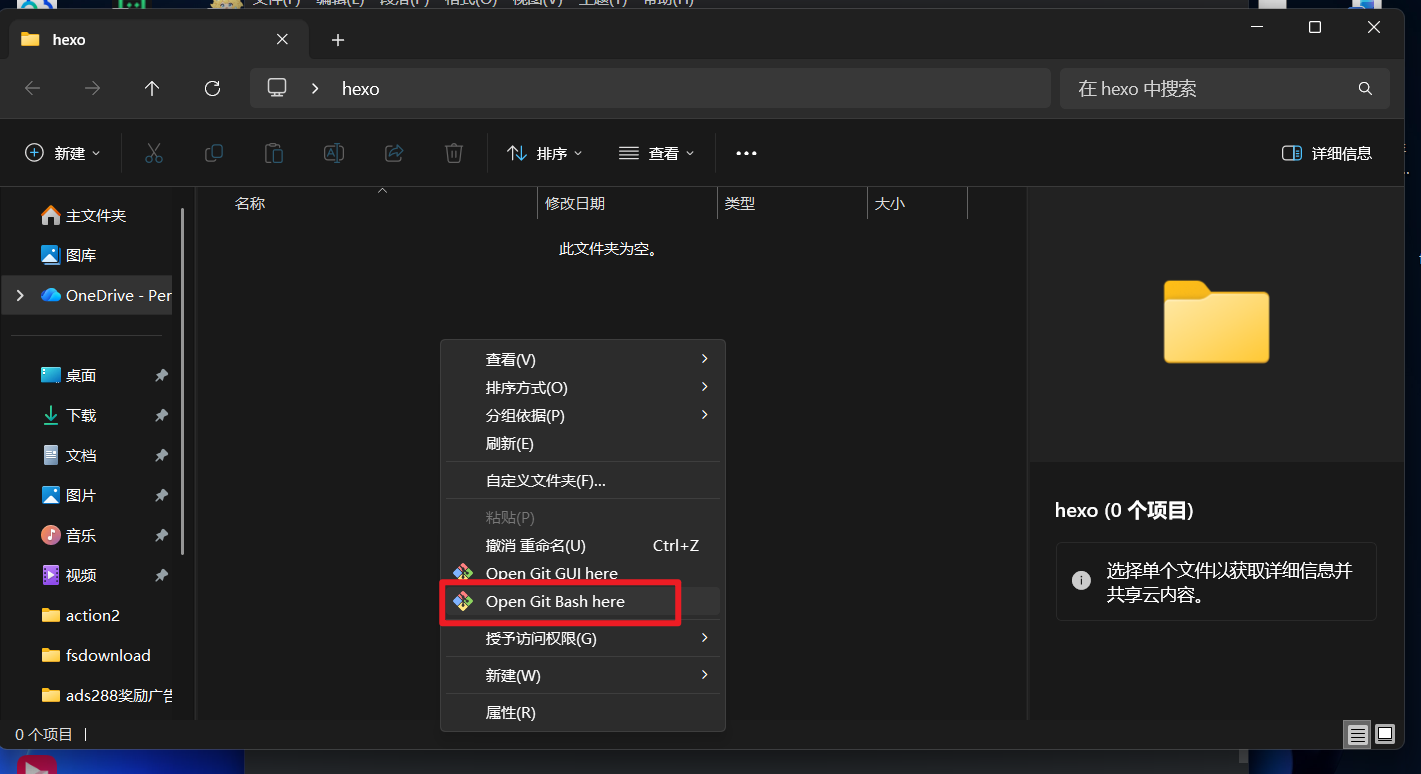在里面输入MARKUPgit config --global user.name "你的 GitHub 用户名"MARKUPgit config --global user.email "你的 GitHub 邮箱"3.2-创建SSH密钥MARKUPssh-keygen -t rsa -C "你的 GitHub 邮箱"接下来一路回车即可然后进入 C:\Users\ 用户名 \.ssh 目录(勾选显示 “隐藏的项目”)复制``id_rsa.pub``里面的东西3.3-在github里添加密钥在github里打开``setting``后点击左边的``ssh and keys ``新建ssh key标题随意,把id_rsa.pub里的东西复制到key后保存即可3.3-验证连接在git bash here里输入MARKUPssh -T git@github.com出现``are you sure``的时候输入yes确认!这样代表连接成功4.创建github仓库在创建仓库时注意仓库名字必须为``用户名.github.io``再勾选``add a readme file``5.本地安装hexo在文件夹内继续使用git输入一下命令MARKUPnpm install -g hexo-cli这样就代表安装成功了,安装过程不会有任何提示接下来初始化hexoMARKUPhexo init # 初始化hexoMARKUPnpm install # 安装组件6.上传hexo到github仓库需要先在终端里输入以下指令然后修改_config.yml 文件末尾的 Deployment 部分: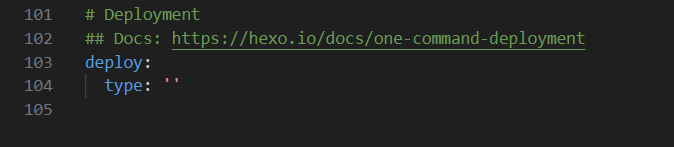修改成下面的的样子(修改为你的用户名和仓库名)MARKUPdeploy: type: git repo: 这里填写你仓库的ssh地址 branch: gh-pages修改完成后保存运行以下指令MARKUPhexo c hexo d这样就会将本地的东西传到github然后我们需要在库设置(Repository Settings)中将默认分支设置为_config.yml 配置中的分支名称然后在 pages 页面调整源分支等一会儿后访问``用户名.github.io``不出意外就能看到网页了
hexo 博客搭建教程
注意:本篇文章针对把hexo搭建到github里,搭建至服务器请移步到其他教程
1.环境准备-windows
1.1-nodejs 版本要大于16 点我跳转官网
1.2-git 点我下载
下载并安装完成后自行在cmd里通过以下指令确认安装
若成功安装输出内容应为版本号
2.自行准备一个github账号
3.连接github
3.1-配置邮箱和用户名
在本地先创建一个文件夹 名字随意(hexo最好)
然后在空白的位置右键点击 `` Open Git Bash Here``

在里面输入
3.2-创建SSH密钥
接下来一路回车即可
然后进入 C:\Users\ 用户名 \.ssh 目录(勾选显示 “隐藏的项目”)
复制``id_rsa.pub``里面的东西
3.3-在github里添加密钥
在github里打开``setting``后点击左边的``ssh and keys ``新建ssh key
标题随意,把id_rsa.pub里的东西复制到key后保存即可
3.3-验证连接
在git bash here里输入
出现``are you sure``的时候输入yes确认
!这样代表连接成功
4.创建github仓库
在创建仓库时注意仓库名字必须为``用户名.github.io``
再勾选``add a readme file``
5.本地安装hexo
在文件夹内继续使用git输入一下命令
这样就代表安装成功了,安装过程不会有任何提示

接下来初始化hexo
6.上传hexo到github仓库
需要先在终端里输入以下指令
然后修改_config.yml 文件末尾的 Deployment 部分:

修改成下面的的样子(修改为你的用户名和仓库名)
修改完成后保存运行以下指令
这样就会将本地的东西传到github
然后我们需要在库设置(Repository Settings)中将默认分支设置为_config.yml 配置中的分支名称
然后在 pages 页面调整源分支
等一会儿后访问``用户名.github.io``不出意外就能看到网页了