mix space 前端+后端教程-4.19
其实我之前写过这个mix space的教程,但是那一版当时写的有些草率所以现在来重新写一下
建议看完一遍再开始操作
准备:
1.一个脑子
2.一台linux服务器,服务器内存不小于2g
我这里演示系统用的是ubuntu 24
正文:
环境配置:
1.先在服务器里安装好宝塔面板,然后配置好docker和nginx环境
2.刷新系统包缓存与安装常用/必备软件包
apt update && apt install git curl vim wget git-lfs -y
3.Ubuntu 安装依赖环境
sudo apt update && sudo apt install git curl vim wget git-lfs -y
4.安装依赖环境
依次运行下面两个指令
sudo su
npm install -g pnpm pm2
如果第二个指令下载过慢可以使用这个指令切换镜像源
npm config set registry http://mirrors.cloud.tencent.com/npm/
5.安装 NVM
curl https://raw.githubusercontent.com/creationix/nvm/master/install.sh | bash
6.运行 source ~/.profile 命令将环境变量重新加载到当前会话中。
source ~/.profile
7.列出 Node.JS 的可用版本。
nvm ls-remote
8.确定版本后,运行 nvm install version 命令下载并安装它。例如,安装 Node.JS 20.12.2 , 强烈推荐 V20.12.2 版本
# 安装nvm install 20.12.2# 检查版本node -v
9.安装 pnpm pm2
npm install -g pnpm pm2
10.安装 sharp
npm i -g sharppnpm add sharp

# 配置sharp环境变量
# vim ~/.bashrc
# 在底部加上
# export NEXT_SHARP_PATH=/root/node_modules/sharp
安装后端
先创建个文件夹
cd
mkdir -p mx-space/server
cd /root/mx-space/server
然后wget一下两个文件
wget https://fastly.jsdelivr.net/gh/mx-space/core@master/docker-compose.yml
下载好后去编辑docker compose 文件可使用finalshell,宝塔在线文件管理编辑文件
在 environment 字段填入对应内容,使其符合 yaml 语法,保存即可。
如果你后续的主题是shiro记得把
image: innei/mx-server:latest改成image: innei/mx-server:10因为shiro只适配到10.x版本
JWT 密钥:JWT_SECRET:需要填写长度不小于 16 个字符,不大于 32 个字符的字符串,用于加密用户的 JWT,务必保存好自己的密钥,不要泄露给他人。被允许的域名:ALLOWED_ORIGINS:需要填写被允许的域名,通常是前端的域名,如果允许多个域名访问,用英文逗号,分隔。是否开启加密:ENCRYPT_ENABLE:如果你确定要开启加密,则在配置文件中加入对应内容,开启加密后,你需要在下方填写加密密钥。加密密钥:ENCRYPT_KEY:如果你不知道这是什么,那么不建议开启此功能,具体内容可参考 Key 加密与安全性 关于 JWT 密钥可以使用
imgwww.glsaone.xyz,glsaone.xyz,localhost loacalhost 作为 前端Api 调用需填入
在相关内容填写完毕记得保存
随后拉取最新的镜像
sudo docker compose pull
启动容器
sudo docker compose up -d

这样就代表容器启动成功了
接下来打开宝塔面板,到网站里配置反向代理,先自行解析一个域名到服务器里
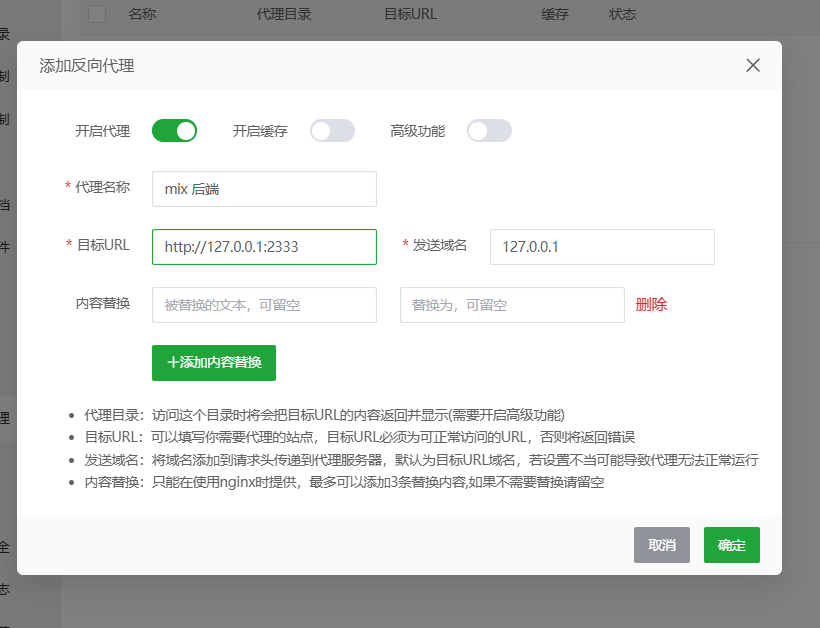
就像这样设置反向代理到2333端口,后续记得打开2333端口作为后端
这里填写好后到上一个界面,点击配置文件修改里面的配置文件为以下内容
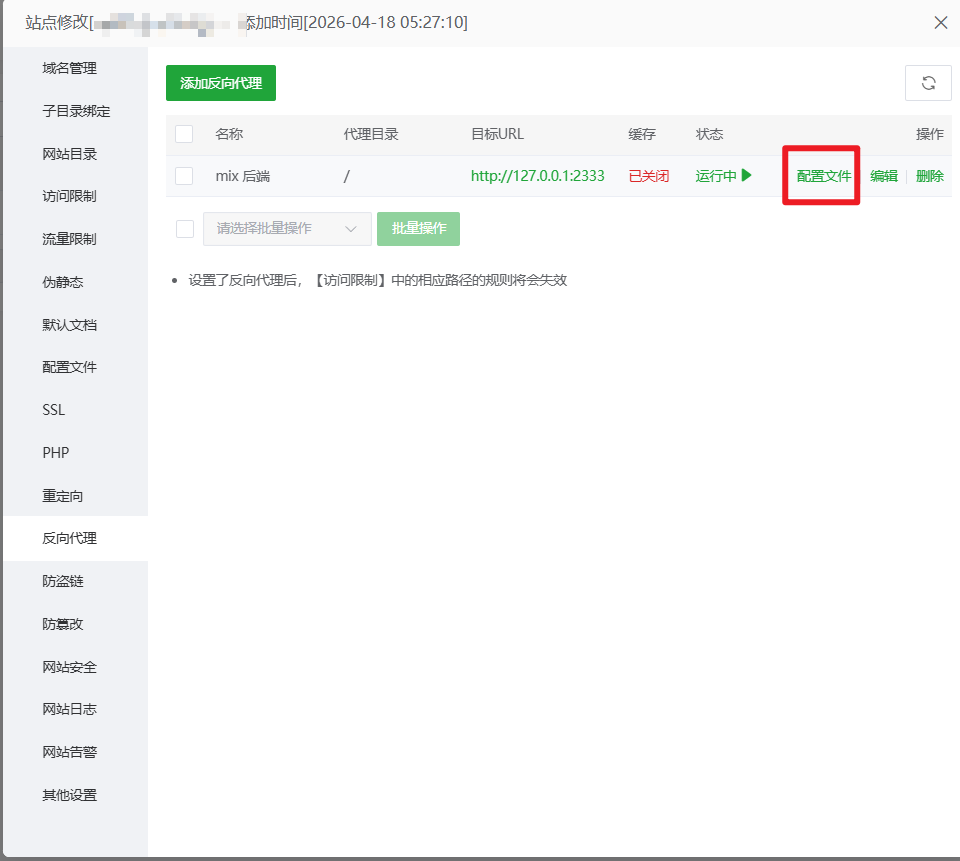
## 反向代理开始
   ## WebSocket
   location /socket.io {
     proxy_pass http://127.0.0.1:2333/socket.io;
     proxy_set_header Host $host;
     proxy_set_header X-Real-IP $remote_addr;
     proxy_set_header X-Forwarded-For $proxy_add_x_forwarded_for;
     proxy_set_header REMOTE-HOST $remote_addr;
     proxy_set_header Upgrade $http_upgrade;
     proxy_set_header Connection "upgrade";
     proxy_buffering off;
     proxy_http_version 1.1;
     add_header Cache-Control no-cache;
   }
   ## Others
   location / {
     proxy_pass http://127.0.0.1:2333;
     proxy_set_header Host $host;
     proxy_set_header X-Real-IP $remote_addr;
     proxy_set_header X-Forwarded-For $proxy_add_x_forwarded_for;
     proxy_set_header REMOTE-HOST $remote_addr;
     add_header X-Cache $upstream_cache_status;
   }
   ## 反向代理结束
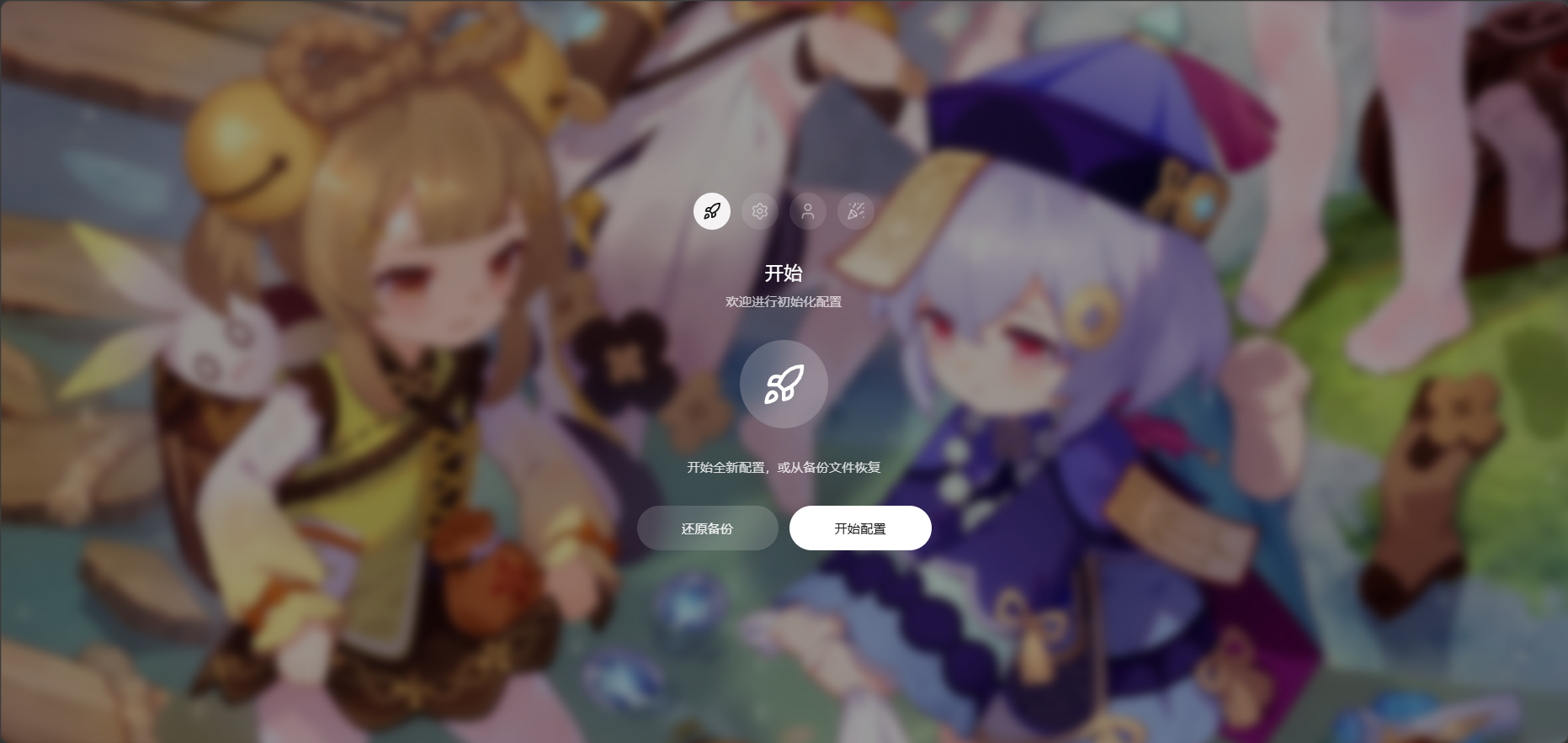
这时你的域名加上/proxy/qaqdmin就可以访问后端了
像这样后端就搭建完成了,根据文字一直点击下一步即可
安装前端
进入到你服务器的ssh
先进入文件夹
cd /root/mx-space
创建文件夹
mkdir shiro
再运行以下两个指令wget文件(记得cd进去)
shiro进入维护状态了,官方md文档中的两个wget都有问题所以我这里贴我自己的链接
wget -O docker-compose.yml https://dl.xp6.top/down.php/da6c8f95728461dd73a8cb1aa6b27fb3.yml
wget -O .env https://dl.xp6.top/down.php/f661b65565f853bd2e0cdfc8577c8350.env
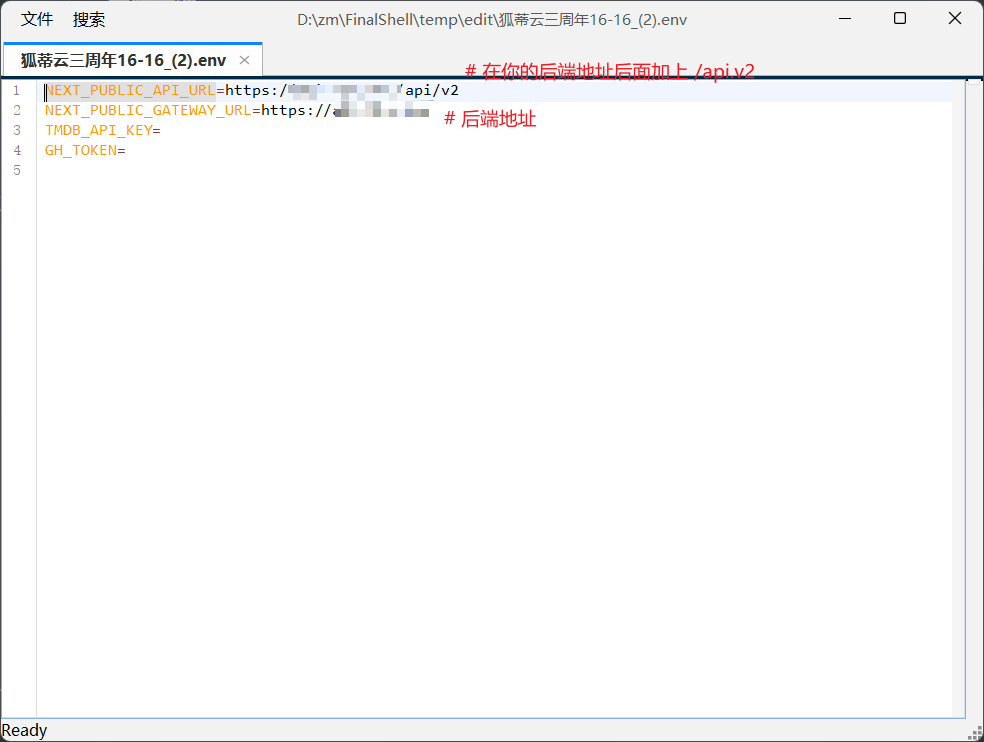
随后修改.env文件,多余的两行删掉即可
最后
sudo docker compose pull
docker compose up -d
启动前端即可
接下来去配置前端的反代,和上面的一样把端口改成2444就好了
配置文件改成这个
location ~* \.(gif|png|jpg|css|js|woff|woff2)$ {
      proxy_pass http://127.0.0.1:2323;
      proxy_set_header Host $host;
      proxy_set_header X-Real-IP $remote_addr;
      proxy_set_header X-Forwarded-For $proxy_add_x_forwarded_for;
      proxy_set_header REMOTE-HOST $remote_addr;
      expires 30d;
    }
    location / {
      proxy_pass http://127.0.0.1:2323;
      proxy_set_header Host $host;
      proxy_set_header X-Real-IP $remote_addr;
      proxy_set_header X-Forwarded-For $proxy_add_x_forwarded_for;
      proxy_set_header REMOTE-HOST $remote_addr;
      add_header X-Cache $upstream_cache_status;
      add_header Cache-Control no-cache;
      proxy_intercept_errors on;
    }
最后再去修改后端里的云函数
在后台配置云函数
进入 Mix Space 后台,进入「配置与云函数」页面,点击右上角的新增按钮,在编辑页面中,填入以下设置:
请注意,这份配置你需要自行修改成符合你的需求的配置。直接使用下面的配置可能会导致你的博客无法按照你的预期运行。
下面的配置可能不全,更多配置项的信息请移步配置项了解。
此外,配置也可写成 YAML 格式,此时数据类型应选择 YAML
- 名称:shiro
- 引用:theme
- 数据类型:JSON
- 数据:(点击下方的按钮复制)
{
  "footer": {
    "otherInfo": {
      "date": "2020-{{now}}",
      "icp": {
        "text": "萌 ICP 备 20236136 号",
        "link": "https://icp.gov.moe/?keyword=20236136"
      }
    },
    "linkSections": [
      {
        "name": "关于",
        "links": [
          {
            "name": "关于本站",
            "href": "/about-site"
          },
          {
            "name": "关于我",
            "href": "/about"
          },
          {
            "name": "关于此项目",
            "href": "https://github.com/innei/Shiro",
            "external": true
          }
        ]
      },
      {
        "name": "更多",
        "links": [
          {
            "name": "时间线",
            "href": "/timeline"
          },
          {
            "name": "友链",
            "href": "/friends"
          },
          {
            "name": "监控",
            "href": "https://status.innei.in/status/main",
            "external": true
          }
        ]
      },
      {
        "name": "联系",
        "links": [
          {
            "name": "写留言",
            "href": "/message"
          },
          {
            "name": "发邮件",
            "href": "mailto:i@innei.ren",
            "external": true
          },
          {
            "name": "GitHub",
            "href": "https://github.com/innei",
            "external": true
          }
        ]
      }
    ]
  },
  "config": {
    "color": {
      "light": [
        "#33A6B8",
        "#FF6666",
        "#26A69A",
        "#fb7287",
        "#69a6cc",
        "#F11A7B",
        "#78C1F3",
        "#FF6666",
        "#7ACDF6"
      ],
      "dark": [
        "#F596AA",
        "#A0A7D4",
        "#ff7b7b",
        "#99D8CF",
        "#838BC6",
        "#FFE5AD",
        "#9BE8D8",
        "#A1CCD1",
        "#EAAEBA"
      ]
    },

    "bg": [
      "https://github.com/Innei/static/blob/master/images/F0q8mwwaIAEtird.jpeg?raw=true",
      "https://github.com/Innei/static/blob/master/images/IMG_2111.jpeg.webp.jpg?raw=true"
    ],
    "custom": {
      "css": [],
      "styles": [],
      "js": [],
      "scripts": []
    },
    "site": {
      "favicon": "/innei.svg",
      "faviconDark": "/innei-dark.svg"
    },
    "hero": {
      "title": {
        "template": [
          {
            "type": "h1",
            "text": "Hi, I'm ",
            "class": "font-light text-4xl"
          },
          {
            "type": "h1",
            "text": "Innei",
            "class": "font-medium mx-2 text-4xl"
          },
          {
            "type": "h1",
            "text": "👋。",
            "class": "font-light text-4xl"
          },
          {
            "type": "br"
          },
          {
            "type": "h1",
            "text": "A NodeJS Full Stack ",
            "class": "font-light text-4xl"
          },
          {
            "type": "code",
            "text": "<Developer />",
            "class": "font-medium mx-2 text-3xl rounded p-1 bg-gray-200 dark:bg-gray-800/0 hover:dark:bg-gray-800/100 bg-opacity-0 hover:bg-opacity-100 transition-background duration-200"
          },
          {
            "type": "span",
            "class": "inline-block w-[1px] h-8 -bottom-2 relative bg-gray-800/80 dark:bg-gray-200/80 opacity-0 group-hover:opacity-100 transition-opacity duration-200 group-hover:animation-blink"
          }
        ]
      },
      "description": "An independent developer coding with love."
    },
    "module": {
      "activity": {
        "enable": true,
        "endpoint": "/fn/ps/update"
      },
      "donate": {
        "enable": true,
        "link": "https://afdian.net/@Innei",
        "qrcode": [
          "https://cdn.jsdelivr.net/gh/Innei/img-bed@master/20191211132347.png",
          "https://cdn.innei.ren/bed/2023/0424213144.png"
        ]
      },
      "bilibili": {
        "liveId": 1434499
      }
    }
  }
}
然后点击右上角的保存
现在你就可以访问你的前端了
可能你跟着教程走都会遇到些许问题玄学真的好多!!
前期的环境配置借鉴了了些龙司的小窝里的内容